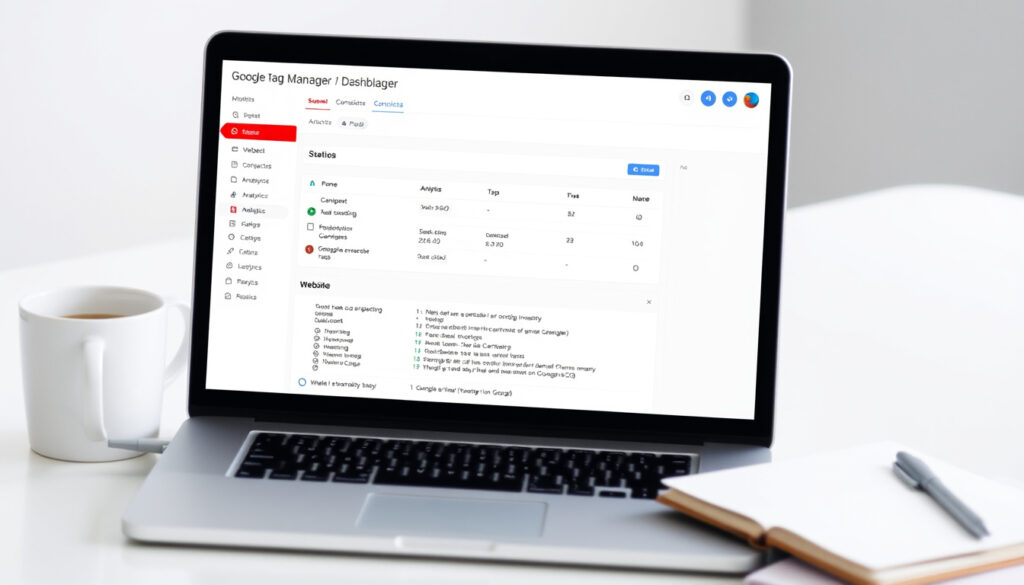
Google Tag Manager – Hướng dẫn cài đặt và sử dụng chi tiết
Google Tag Manager (GTM) là một công cụ miễn phí do Google phát triển, giúp các nhà quản trị web và marketer quản lý và triển khai các đoạn mã theo dõi (thẻ) một cách tập trung. Thay vì phải can thiệp trực tiếp vào mã nguồn website mỗi khi cần thêm một mã theo dõi mới, GTM cho phép thực hiện tất cả các thao tác đó thông qua một giao diện web duy nhất.
Công cụ này hoạt động dựa trên mô hình Thẻ (Tag) – Trình kích hoạt (Trigger) – Biến (Variable), giúp kiểm soát chính xác thời điểm và cách thức các mã theo dõi được kích hoạt. Điều này không chỉ giúp việc quản lý trở nên dễ dàng hơn mà còn góp phần tối ưu hiệu suất tải trang.
Việc tích hợp GTM với Google Analytics 4 (GA4) là một bước đi phổ biến, cho phép thu thập dữ liệu về hành vi người dùng một cách linh hoạt và chi tiết, từ số lần xem trang đến các tương tác phức tạp như click nút hay gửi form.
Google Tag Manager là gì? Giải thích chi tiết cho người mới bắt đầu
Google Tag Manager là một Hệ thống quản lý thẻ (Tag Management System – TMS). Nó đóng vai trò như một lớp trung gian, nơi bạn có thể thêm, sửa hoặc xóa các thẻ theo dõi từ nhiều nguồn khác nhau như Google Analytics, Google Ads, Facebook Pixel mà không cần sửa trực tiếp mã nguồn website.
Tổng quan nhanh về Google Tag Manager
Miễn phí 100%
Google Tag Manager là công cụ hoàn toàn miễn phí do Google cung cấp.
Quản lý tập trung
Cho phép bạn thêm, sửa, xóa các đoạn mã theo dõi (thẻ) mà không cần sửa code website.
Tích hợp đa nền tảng
Hoạt động trên website, ứng dụng di động (Android, iOS) và AMP.
Tối ưu hiệu suất
Giúp website tải nhanh hơn nhờ quản lý thẻ thông minh và không đồng bộ.
Những điều cần biết về GTM
- GTM hoạt động như một “người gác cổng” cho các thẻ theo dõi, giúp bạn kiểm soát chúng từ một bảng điều khiển duy nhất.
- Sử dụng GTM giúp giảm sự phụ thuộc vào đội ngũ phát triển (developer) để triển khai các mã theo dõi mới.
- GTM không lưu trữ dữ liệu người dùng; nó chỉ kích hoạt các thẻ khác (như Google Analytics 4) để thu thập dữ liệu.
- Bạn có thể quản lý các loại thẻ như Google Analytics, Google Ads, Facebook Pixel, remarketing và các mã đo lường tùy chỉnh.
- Việc tích hợp GTM với Google Analytics 4 là bước quan trọng để xây dựng hệ thống đo lường hiệu quả cho website.
- GTM hỗ trợ triển khai theo mô hình Thẻ (Tag) – Trình kích hoạt (Trigger) – Biến (Variable) để kiểm soát khi nào mã được chạy.
Thông tin nhanh về Google Tag Manager
| Thuộc tính | Giá trị |
|---|---|
| Nhà phát triển | |
| Loại công cụ | Hệ thống quản lý thẻ (Tag Management System – TMS) |
| Chi phí | Miễn phí |
| Nền tảng hỗ trợ | Web, iOS, Android, AMP |
| Mục đích chính | Triển khai và quản lý các đoạn mã theo dõi (thẻ) từ bên thứ ba |
| Sản phẩm liên quan | Google Analytics 4, Google Ads, Floodlight |
Hướng dẫn cài đặt Google Tag Manager: Cách lấy ID và thêm mã lên website
Quy trình cài đặt Google Tag Manager cho website thường gồm ba bước chính. Đầu tiên, bạn cần tạo một tài khoản GTM và một Container cho website của mình. Container là nơi chứa tất cả các thẻ, trình kích hoạt và biến của bạn.
Sau khi tạo Container, hệ thống sẽ cung cấp hai đoạn mã JavaScript. Đoạn mã thứ nhất cần được dán vào phần <head> của website, và đoạn thứ hai được dán ngay sau thẻ mở <body>. Bước cuối cùng là sử dụng chế độ Preview/Debug trong GTM để kiểm tra xem container đã hoạt động chính xác hay chưa trước khi xuất bản.
Google Tag Manager ID là một mã định danh duy nhất cho container của bạn. Bạn có thể tìm thấy mã này trong phần quản lý tài khoản GTM, nó thường có định dạng “GTM-XXXXXXX”. Việc lấy đúng mã ID này là bước quan trọng để quá trình cài đặt diễn ra suôn sẻ. Tham khảo thêm hướng dẫn chính thức từ Google Tag Manager Help.
Khi dán mã GTM lên website, hãy chắc chắn rằng bạn đã dán đúng vị trí: đoạn mã đầu tiên trong phần <head> và đoạn thứ hai ngay sau thẻ <body>. Sai vị trí có thể khiến thẻ không hoạt động hoặc gây lỗi hiển thị trang.
Cách tích hợp Google Tag Manager với Google Analytics 4 (GA4)
Việc tích hợp GA4 thông qua GTM được các nguồn hướng dẫn mô tả khá nhất quán. Đây là quy trình từng bước để bạn có thể thiết lập hệ thống đo lường cơ bản.
Bước 1: Tạo GA4 và lấy Measurement ID
Đầu tiên, bạn cần truy cập Google Analytics, tạo tài khoản và property GA4. Sau đó, tạo một Web data stream cho website của bạn. Từ luồng dữ liệu này, bạn sẽ sao chép Mã đo lường (Measurement ID), thường có định dạng “G-XXXXXXXXXX”.
Bước 2: Tạo thẻ GA4 trong GTM
Mở Google Tag Manager và chọn Workspace. Vào mục Tags, chọn New. Trong phần Tag Configuration, chọn loại thẻ Google Analytics: GA4 Configuration. Dán Measurement ID bạn vừa lấy vào trường cấu hình thẻ.
Bước 3: Gán trigger và kiểm tra
Chọn Triggering và chọn All Pages để thẻ GA4 hoạt động trên toàn bộ website. Sau đó, nhấn Preview để mở chế độ debug. Truy cập website của bạn để kiểm tra xem thẻ có được kích hoạt hay không. Nếu mọi thứ hoạt động tốt, bạn chọn Submit, đặt tên cho phiên bản và chọn Publish để áp dụng lên website thật.
Theo dõi sự kiện với GTM và GA4
GTM không chỉ dùng để cài đặt GA4 cơ bản mà còn là công cụ mạnh mẽ để gửi các sự kiện tùy chỉnh về GA4. Một số ví dụ phổ biến bao gồm theo dõi click nút, submit form, xem trang theo điều kiện riêng, hoặc các hành vi cụ thể như bấm số điện thoại, nút chat, nút mua hàng.
Cách thực hiện chung là tạo một Trigger cho hành động cần đo, sau đó tạo một Tag kiểu GA4 Event. Bạn cần nhập Event Name theo chuẩn GA4 (thường viết liền, không dấu) và có thể thêm Event Parameters như button_id hoặc click_id để gửi thêm dữ liệu. Cuối cùng, dùng Preview để kiểm tra rồi Publish.
Một số bài viết cũ còn nhắc đến Universal Analytics và Tracking ID kiểu cũ. Với GA4 hiện tại, bạn nên ưu tiên sử dụng Measurement ID và cấu hình thẻ GA4 tương ứng để đảm bảo hệ thống đo lường hoạt động chính xác.
Hướng dẫn đăng nhập và quản lý tài khoản Google Tag Manager
Để đăng nhập vào Google Tag Manager, bạn chỉ cần sử dụng tài khoản Google (thường là Gmail) và truy cập trang tagmanager.google.com. Từ đây, bạn có thể quản lý tất cả các container, thẻ, trigger và biến của mình.
Việc gỡ lỗi (debug) thẻ là một kỹ năng quan trọng. Bạn có thể sử dụng chế độ Preview trong GTM để xem thẻ nào được kích hoạt trên trang web của mình. Ngoài ra, công cụ Google Tag Assistant cũng là một trợ thủ đắc lực giúp bạn kiểm tra và xác minh các thẻ đang hoạt động như thế nào trên website. Sau khi kiểm tra và hài lòng, bạn có thể tạo một phiên bản mới và xuất bản để áp dụng thay đổi.
Lịch sử phát triển của Google Tag Manager
Google Tag Manager đã trải qua một quá trình phát triển đáng kể kể từ khi ra mắt. Dưới đây là các mốc quan trọng trong lịch sử của công cụ này.
- : Google ra mắt Google Tag Manager phiên bản đầu tiên.
- : Ra mắt phiên bản dành cho ứng dụng di động (Mobile App Tag Manager).
- : Giới thiệu giao diện người dùng mới và các tính năng nâng cao như biến (Variables) và bộ chọn (Triggers) phức tạp hơn.
- : Tích hợp sâu hơn với Google Analytics 4 và Google Ads, hỗ trợ các thẻ theo dõi sự kiện nâng cao.
- : Tập trung vào tự động hóa, bảo mật (GDPR), và tích hợp với các nền tảng quảng cáo bên thứ ba. Cập nhật giao diện và tính năng mới liên tục.
Làm rõ về Google Tag Manager
Nhiều người dùng mới thường có những thắc mắc về vai trò và tác động của GTM. Dưới đây là bảng so sánh để làm rõ một số điểm quan trọng.
| Chủ đề | Thông tin đã được xác nhận | Thông tin còn chưa rõ ràng |
|---|---|---|
| GTM có thay thế Google Analytics không? | Chắc chắn là không. GTM là công cụ quản lý thẻ, nó giúp triển khai mã Google Analytics. Google Analytics là công cụ phân tích dữ liệu. Hai công cụ này bổ trợ cho nhau. | |
| GTM có làm chậm website không? | Nếu cài đặt và cấu hình đúng cách, GTM thậm chí có thể giúp website tải nhanh hơn so với việc nhúng nhiều thẻ thủ công. | Tuy nhiên, nếu có quá nhiều thẻ hoặc thẻ chạy không hiệu quả, nó có thể ảnh hưởng đến tốc độ. |
| Có cần biết code để sử dụng GTM không? | Bạn có thể sử dụng GTM mà không cần biết code sâu. | Để tận dụng các tính năng nâng cao (ví dụ: tạo biến tùy chỉnh, thẻ HTML tùy chỉnh), bạn sẽ cần kiến thức cơ bản về HTML, JavaScript. |
Bối cảnh và ý nghĩa của Google Tag Manager
Google Tag Manager đã trở thành một công cụ tiêu chuẩn trong ngành tiếp thị số và quản trị web. Nó giải quyết vấn đề “rối loạn thẻ” (tag spaghetti) khi các website phải nhúng quá nhiều mã theo dõi từ nhiều nguồn khác nhau như Google Analytics, Facebook, AdRoll.
Việc sử dụng GTM giúp các nhà tiếp thị (marketer) chủ động hơn trong việc triển khai các chiến dịch, giảm tải công việc cho bộ phận kỹ thuật. Trong bối cảnh quyền riêng tư dữ liệu ngày càng được coi trọng (GDPR, ePrivacy), GTM cung cấp các tính năng để quản lý sự đồng ý (consent) của người dùng một cách hiệu quả.
Xu hướng hiện tại là tích hợp GTM với các giải pháp đo lường không cần cookie (cookieless measurement) và các nền tảng dữ liệu khách hàng (CDP). Điều này cho thấy GTM không chỉ là một công cụ quản lý thẻ đơn thuần mà còn là một phần quan trọng trong hệ sinh thái công nghệ tiếp thị hiện đại.
Nguồn tham khảo và trích dẫn
Để đảm bảo tính chính xác của thông tin, chúng tôi đã tham khảo các nguồn chính thức và uy tín. Dưới đây là một số trích dẫn quan trọng.
“Trình quản lý thẻ của Google là một hệ thống quản lý thẻ giúp bạn định cấu hình và triển khai các thẻ trên trang web hoặc ứng dụng di động của mình.”
“Google Tag Manager helps make website tag management simple with tools & solutions that allow small businesses to deploy and edit tags all in one place.”
Tổng kết: Những bước tiếp theo sau khi hiểu về GTM
Sau khi nắm được khái niệm và cách cài đặt Google Tag Manager, bước tiếp theo là tìm hiểu sâu hơn về cấu trúc cơ bản của nó: Container, Tag, Trigger, Variable. Bạn nên bắt đầu bằng cách tạo một thẻ Google Analytics 4 – Cấu hình (GA4 Config) để thu thập dữ liệu cơ bản. Sau đó, hãy khám phá cách tạo các thẻ theo dõi sự kiện như click nút, gửi form, xem video. Đừng quên sử dụng chế độ xem trước (Preview) và gỡ lỗi (Debug) để kiểm tra thẻ trước khi xuất bản. Bạn có thể tham khảo thêm Google Analytics 4 (GA4) để có cái nhìn toàn diện hơn về hệ thống đo lường.
Các câu hỏi thường gặp về Google Tag Manager
Tôi có thể sử dụng Google Tag Manager cho ứng dụng di động không?
Có. Google Tag Manager hỗ trợ cả ứng dụng Android và iOS. Bạn có thể quản lý các thẻ cho ứng dụng di động thông qua giao diện web của GTM.
Làm thế nào để xóa một thẻ trong Google Tag Manager?
Bạn có thể xóa thẻ bằng cách vào mục ‘Thẻ’ (Tags), chọn thẻ cần xóa, và nhấn vào biểu tượng thùng rác. Sau đó, bạn cần tạo một phiên bản mới và xuất bản để thay đổi có hiệu lực.
Google Tag Manager có an toàn không?
Có. GTM có các cơ chế bảo mật như kiểm soát quyền truy cập người dùng, lịch sử phiên bản, và chế độ xem trước để đảm bảo bạn không vô tình triển khai thẻ lỗi ra trang web thật.
Tôi có cần tài khoản Google để sử dụng Google Tag Manager không?
Có. Bạn cần có tài khoản Google (thường là Gmail) để đăng nhập và sử dụng Google Tag Manager.
Sự khác biệt chính giữa GTM và GA4 là gì?
GTM là công cụ quản lý thẻ, dùng để triển khai mã theo dõi. GA4 là công cụ phân tích dữ liệu, dùng để thu thập và báo cáo. Chúng bổ trợ cho nhau, không thay thế.
Tôi có thể dùng GTM để theo dõi chuyển đổi không?
Có. Bạn có thể tạo các thẻ GA4 Event trong GTM để theo dõi các hành động như click nút “Mua hàng” hoặc “Đăng ký” và gửi dữ liệu về GA4 để đo lường chuyển đổi.
Them bai lien quan
 Crystal Jade – Buffet Dimsum 199k, Địa chỉ & Review 2025
 Kẹo Kera – Sự Thật Về Hàm Lượng Rau Và Rủi Ro Sức Khỏe
 DJI Osmo Pocket 3 – Thông số, giá bán và so sánh chi tiết 2025
 Roblox – Hướng dẫn tải, so sánh Roblox VN và quốc tế
 BTV Khánh Trang – Tiểu sử, tên thật và sự trở lại 2025
 Kết quả xổ số miền Bắc tối nay – XSMB mới nhất 18h15
 Case – Tổng Quan Vỏ PC, Các Loại Và Cách Chọn
 Beanie là gì? Mũ len, bài hát và thương hiệu nổi bật 2025