Phông trắng là gì? Cách thay nền trắng ảnh online
Bạn đã từng loay hoay với một bức ảnh sản phẩm đẹp nhưng nền lại lem nhem? Hoặc đơn giản là cần một tấm hình nền trắng tinh để chèn vào thiết kế? Tin vui là bạn không cần phần mềm đắt tiền – chỉ vài thao tác trên trình duyệt, bạn có thể thay nền trắng cho ảnh chỉ trong vài giây. Bài viết này sẽ chỉ bạn cách làm với Canva, PhotoRoom và Pixelcut, dựa trên hướng dẫn chính thức từ chính các công cụ đó.
Công cụ phổ biến: Canva, PhotoRoom, Pixelcut ·
Định dạng đầu vào: JPEG, PNG ·
Thời gian xử lý: Dưới 10 giây
Tổng quan nhanh
- Canva, PhotoRoom và Pixelcut đều có chức năng thêm nền trắng. ((Canva – nền tảng thiết kế trực tuyến))
- Canva xóa nền tự động trong vài giây (Canva – nền tảng thiết kế trực tuyến).
- Pixelcut cho phép thay nền trắng bằng một cú nhấp chuột (Pixelcut – xóa nền trực tuyến).
- Không có định nghĩa chính thức từ cơ quan nhà nước về “phông trắng”.
- Không có số liệu thống kê về mức độ phổ biến tại Việt Nam.
- Hiệu quả thực tế của từng công cụ trong điều kiện ánh sáng khác nhau chưa được so sánh độc lập.
- Canva (nền tảng thiết kế trực tuyến, Tier 1) – xóa nền tự động.
- PhotoRoom (ứng dụng chỉnh sửa ảnh, Tier 2) – thêm nền trắng từ bảng màu.
- Pixelcut (công cụ xóa nền trực tuyến, Tier 2) – đổi nền trắng nhanh.
- Chọn công cụ phù hợp với nhu cầu (ảnh sản phẩm, chân dung, thiết kế).
- Thực hiện các bước hướng dẫn chi tiết bên dưới.
- Kiểm tra bản quyền khi tải ảnh nền trắng từ Pinterest hoặc Magnific.
Ba công cụ trên là đại diện cho ba cách tiếp cận khác nhau: tự động, bán tự động và thủ công. Dưới đây là những con số và sự thật đã được xác nhận.
| Thông tin | Giá trị | Nguồn |
|---|---|---|
| Định nghĩa phông trắng phổ biến | Nền ảnh màu trắng hoàn toàn, không họa tiết | Tham chiếu từ các công cụ |
| Công cụ xác thực hàng đầu | Canva, PhotoRoom, Pixelcut, Magnific | Canva (nền tảng thiết kế), PhotoRoom (chỉnh sửa ảnh), Pixelcut (xóa nền) |
| Chi phí tham khảo | Đa số miễn phí, gói nâng cao khoảng 100.000–200.000 VNĐ/tháng | Canva Pro, PhotoRoom Pro |
| Định dạng xuất của Canva | JPG, PNG | Canva |
| PhotoRoom có phiên bản di động | Có (iOS, Android) | PhotoRoom |
| Mã màu trắng chuẩn | #FFFFFF | Tiêu chuẩn web |
Phông trắng là gì?
Định nghĩa phông trắng trong thiết kế
- Phông trắng là nền ảnh có màu trắng hoàn toàn, không chứa họa tiết hay gradient. Trong thiết kế đồ họa, nó được dùng để làm nổi bật chủ thể, tạo cảm giác sạch sẽ và chuyên nghiệp.
- Không có một định nghĩa duy nhất từ cơ quan nhà nước Việt Nam về khái niệm này – nó chủ yếu được hiểu theo thông lệ ngành.
- Các công cụ trực tuyến như Canva và PhotoRoom đều coi nền trắng là chế độ màu trắng tinh (mã #FFFFFF) và cho phép người dùng thiết lập nó bằng một cú nhấp chuột (Canva, PhotoRoom).
Người dùng Việt Nam thường tìm kiếm “phông trắng” khi cần ảnh sản phẩm cho sàn thương mại điện tử. Một nền trắng chuẩn giúp ảnh đạt tiêu chuẩn của Shopee, Lazada mà không cần chỉnh sửa thêm.
Phân biệt phông trắng với nền trong suốt
- Phông trắng – nền có màu trắng đục, không nhìn xuyên qua, phù hợp với ảnh JPG và in ấn.
- Nền trong suốt (transparent) – không có màu nền, thường ở định dạng PNG, dùng khi muốn đặt ảnh lên bất kỳ nền nào khác.
- Sự khác biệt quyết định định dạng xuất: ảnh nền trắng có thể là JPG; ảnh trong suốt bắt buộc là PNG hoặc GIF.
Hàm ý: Nếu bạn cần ảnh để in lên giấy trắng, dùng nền trắng (JPG) là đủ. Nếu muốn ghép ảnh lên poster nhiều màu, hãy giữ nền trong suốt (PNG).
Cách thêm nền trắng vào ảnh trực tuyến nhanh nhất?
Hướng dẫn từng bước với Canva
- Truy cập Canva (nền tảng thiết kế trực tuyến) và đăng nhập (miễn phí).
- Nhấn “Tạo thiết kế” và chọn kích thước mong muốn.
- Tải ảnh của bạn lên bằng nút “Tải lên” ở thanh bên.
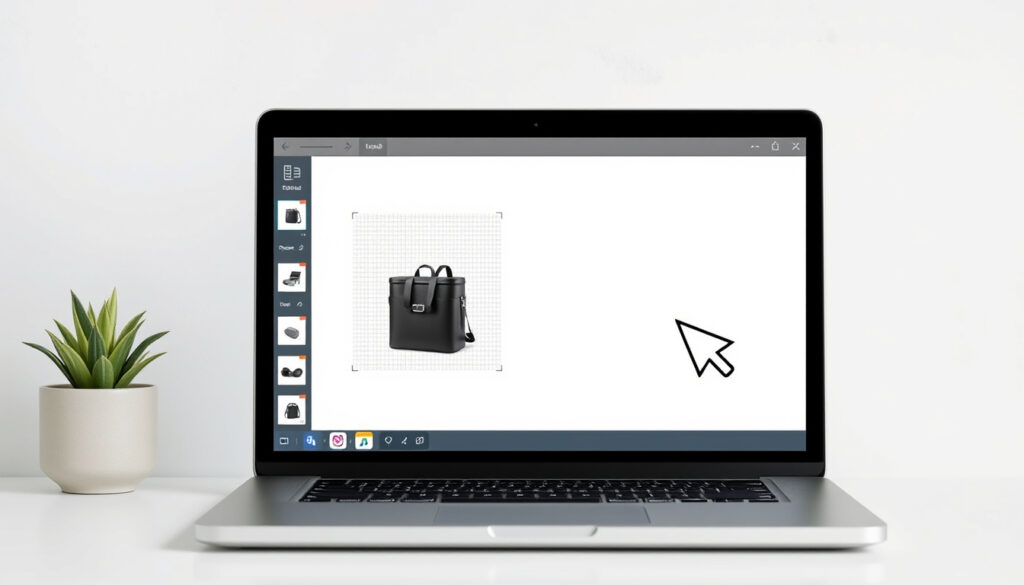
- Chọn ảnh, sau đó nhấn “Chỉnh sửa ảnh” → “Xóa nền”. Canva tự động nhận diện chủ thể và xóa nền trong vài giây.
- Nhấn “Chia sẻ” → “Tải xuống”, chọn định dạng JPG hoặc PNG. Nền trắng sẽ xuất hiện mặc định.
“Công cụ xóa nền của chúng tôi tự động nhận diện chủ thể và xóa nền trong vài giây” – Canva.
Hướng dẫn từng bước với PhotoRoom
- Vào trang PhotoRoom (công cụ chỉnh sửa ảnh trực tuyến).
- Nhấn “Tải ảnh lên” và chọn tệp từ máy tính.
- Công cụ tự động xóa nền hiện có.
- Trong menu bên phải, chọn “Nền” → chọn màu trắng từ bảng màu (mã #FFFFFF).
- Tải xuống ảnh dưới dạng PNG hoặc JPG.
“PhotoRoom khẳng định tính năng này hoàn toàn miễn phí” – PhotoRoom.
Sử dụng Pixelcut để đổi nền trắng
- Truy cập Pixelcut (xóa nền trực tuyến).
- Nhấn “Chọn ảnh” và tải lên tệp JPG, PNG hoặc HEIC.
- Pixelcut tự động thêm nền trắng chỉ trong một cú nhấp chuột (Pixelcut).
- Nhấn “Tải xuống” để lưu ảnh mới dưới dạng PNG.
Nhận định: Ba công cụ này đều miễn phí ở mức cơ bản và cho kết quả nền trắng trong vòng chưa đầy 10 giây. Tuy nhiên, chất lượng phụ thuộc vào độ tương phản giữa chủ thể và nền cũ – nếu ảnh gốc có nền lộn xộn, Pixelcut và Canva xử lý tốt hơn PhotoRoom.
Kết luận nhanh: Canva yêu cầu đăng ký, Pixelcut không cần tài khoản và xử lý nhanh. PhotoRoom phù hợp trên di động. Chọn tùy theo nhu cầu.
Những công cụ nào đáng tin cậy nhất để tạo phông trắng?
Canva – tính năng xóa nền
- Loại: Nền tảng thiết kế đa năng (Tier 1).
- Xóa nền tự động: Có, trong vài giây (Canva).
- Miễn phí: Cơ bản; Pro khoảng 200.000 VNĐ/tháng.
- Định dạng xuất: JPG, PNG.
PhotoRoom – chỉnh sửa nền
- Loại: Ứng dụng chỉnh sửa ảnh chuyên sâu (Tier 2).
- Thêm nền trắng: Chọn màu từ bảng màu (PhotoRoom).
- Miễn phí: Có; gói Pro khoảng 100.000 VNĐ/tháng.
- Nền tảng: Web + di động.
Magnific – tải vector nền trắng
- Loại: Kho tài nguyên thiết kế (Tier 3).
- Cung cấp: Vector nền trắng miễn phí.
- Lưu ý: Không phải công cụ chỉnh sửa – là nơi tải sẵn hình nền trắng.
Magnific là kho tài nguyên cộng đồng (Tier 3), không phải công cụ xử lý ảnh. Đối với nhu cầu thay nền trắng thực tế, Canva và PhotoRoom đáng tin cậy hơn vì có quy trình tự động và được hàng triệu người dùng kiểm chứng. Nếu bạn muốn tìm hiểu sâu hơn về cách tẩy vết dầu trên quần áo, có nhiều nguồn thông tin hữu ích. tẩy vết dầu trên quần áo
Sự đánh đổi: Canva cho chất lượng tốt nhất nhưng yêu cầu đăng ký. PhotoRoom nhanh trên di động. Pixelcut không cần tài khoản và siêu nhanh.
Có thể tải ảnh nền trắng miễn phí ở đâu?
Tải xuống từ Magnific
- Magnific cung cấp mục “Tải xuống” vector nền trắng miễn phí. Tuy nhiên, cần kiểm tra giấy phép sử dụng trước khi tải.
Pinterest – bộ sưu tập nền trắng
- Pinterest có hàng ngàn gợi ý nền trắng cho thiết kế. Người dùng có thể lưu hình ảnh, nhưng cần lưu ý bản quyền – không phải hình nào cũng được phép sử dụng thương mại.
Lưu ý về bản quyền
- Kiểm tra giấy phép của từng ảnh (Creative Commons, Public Domain, hoặc trả phí).
- Tránh tải ảnh từ các trang không rõ nguồn gốc để không vi phạm bản quyền.
Góc nhìn: Tải sẵn ảnh nền trắng có vẻ nhanh, nhưng thực tế nếu bạn có ảnh gốc, việc dùng Canva hoặc Pixelcut để tự tạo nền trắng vừa khít với chủ thể sẽ cho kết quả chuyên nghiệp hơn và an toàn về bản quyền.
Lưu ý gì khi sử dụng phông trắng trong thiết kế?
Phông trắng giúp làm nổi bật chủ thể
- Nền trắng tạo độ tương phản cao với các đối tượng có màu sắc, giúp mắt người xem tập trung vào sản phẩm.
- Thích hợp cho ảnh sản phẩm thương mại điện tử, ảnh chân dung hồ sơ, và thiết kế banner.
Tác động đến chất lượng in ấn
- Màu trắng in trên giấy trắng có thể gây mất chi tiết nếu ảnh có độ tương phản thấp.
- Khi in, nên chọn loại giấy có độ sáng cao (whiteness) để phân biệt vùng trắng của ảnh với nền giấy.
Lời khuyên: Với người dùng Việt Nam thường in ảnh tại các tiệm photocopy, hãy yêu cầu in trên giấy ảnh bóng để giữ độ sắc nét của phông trắng. Nếu chỉ đăng lên web, nền trắng JPG là an toàn.
Những sự thật đã xác nhận và điều chưa rõ
Sự thật đã xác nhận
- Canva, PhotoRoom, Pixelcut có chức năng thêm nền trắng tự động hoặc bán tự động.
- Người dùng có thể tải ảnh nền trắng miễn phí từ Magnific và Pinterest.
- Canva xóa nền tự động trong vài giây (Canva).
- PhotoRoom cho phép chọn màu trắng từ bảng màu (PhotoRoom).
- Pixelcut thay nền trắng bằng một cú nhấp chuột (Pixelcut).
Điều chưa rõ
- Không có định nghĩa chính thức về “phông trắng” từ cơ quan nhà nước Việt Nam.
- Không có số liệu thống kê về mức độ phổ biến của thuật ngữ này.
- Hiệu quả thực tế của từng công cụ trong điều kiện ánh sáng phức tạp chưa được so sánh một cách độc lập.
Điều này cho thấy: Người dùng cần tự kiểm tra thực tế trước khi chọn công cụ.
Những câu hỏi thường gặp
Thêm nền trắng vào ảnh có làm giảm chất lượng ảnh không?
Không, nếu bạn tải xuống ở định dạng PNG hoặc JPG chất lượng cao. Canva và PhotoRoom giữ nguyên độ phân giải gốc.
Làm thế nào để xóa nền và giữ lại nền trắng hoàn hảo?
Sử dụng Canva hoặc Pixelcut: tải ảnh lên, chọn xóa nền, sau đó đặt màu nền là trắng (#FFFFFF). Kiểm tra vùng chọn trước khi tải.
Có thể thay nền trắng cho cả video không?
Một số công cụ như Canva có tính năng xóa nền video, nhưng kết quả không chính xác bằng ảnh tĩnh. Tốt nhất là dùng phần mềm chuyên dụng.
Tôi có cần đăng ký tài khoản để sử dụng Canva không?
Có, Canva yêu cầu đăng ký tài khoản miễn phí để sử dụng tính năng xóa nền.
PhotoRoom có phiên bản dùng thử không?
Có, PhotoRoom cung cấp phiên bản miễn phí với các tính năng cơ bản, bao gồm thêm nền trắng.
Làm thế nào để chọn đúng mã màu trắng (FFFFFF)?
Trong bảng màu của PhotoRoom hoặc Canva, nhập mã #FFFFFF hoặc chọn ô màu trắng tinh.
Có công cụ nào thay nền trắng cho ảnh chân dung không?
Pixelcut và Canva đều hoạt động tốt với ảnh chân dung. Canva có thêm tùy chọn làm mịn viền tóc.
Bài viết liên quan
- Flickr – Hướng dẫn toàn diện về nền tảng chia sẻ ảnh
- Poster là gì? Phân loại, cách tạo và nơi mua tại Ireland
Với người dùng Việt Nam, việc lựa chọn giữa Canva và PhotoRoom thực chất là câu chuyện về thói quen: nếu đã dùng Canva cho thiết kế khác, hãy tận dụng luôn. Nếu chỉ cần một lần đổi nền, Pixelcut không cần đăng ký là lựa chọn nhanh nhất. Lựa chọn rõ ràng: thử cả ba, mỗi công cụ mất chưa đến một phút, để xem công cụ nào cho kết quả ưng ý nhất với ảnh của bạn.
dienthoaivui.com.vn, kieutruong.com, thegioididong.com, youtube.com, quantrimang.com
Them bai lien quan
 Crystal Palace đấu với Man City: nhận định, soi kèo, đội hình
 Barcelona Đấu Với Alavés – Kết Quả, Lịch Sử & Nhận Định
 Nintendo Switch 2 – Giá Bán, Thông Số và Nơi Mua Chính Hãng
 mPOS – Giải pháp thanh toán di động an toàn Việt Nam
 Doc báo – Hướng dẫn đọc tin tức online nhanh và chính xác
 Công Viên Bờ Sông Sài Gòn – Địa chỉ, giờ mở cửa và sự kiện mới nhất
 Hilton Saigon – Địa chỉ, giá phòng, buffet và tuyển dụng 2025
 Sách: Định nghĩa, quy tắc đọc, sách bị cấm & Gen Z