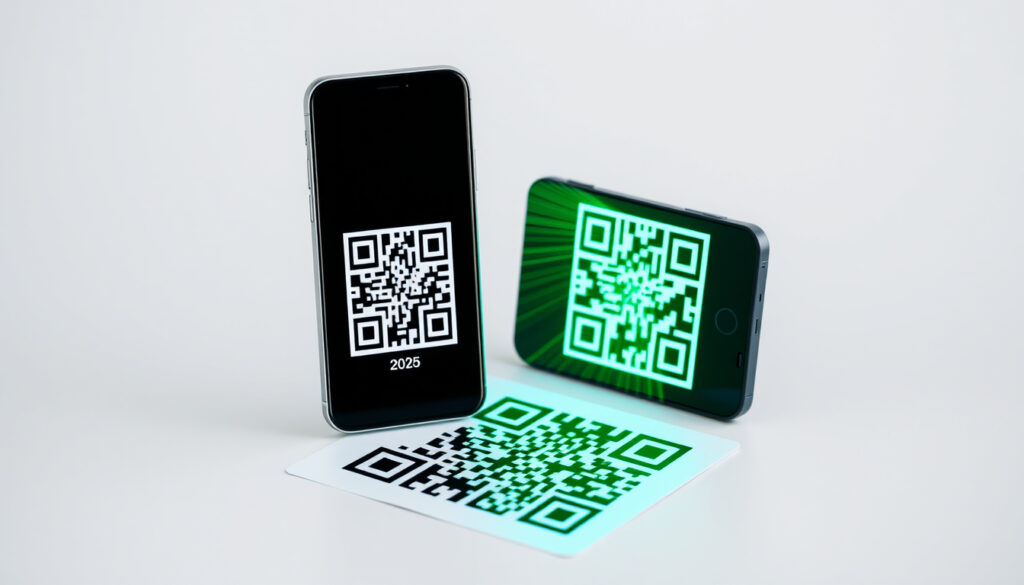
Quét Mã QR – Hướng Dẫn Chi Tiết Trên Android iPhone 2025
Hướng Dẫn Quét Mã QR Trên Điện Thoại Nhanh Chóng
Mã QR đã trở thành công cụ quen thuộc trong đời sống hàng ngày, từ thanh toán điện tử đến chia sẻ thông tin. Tuy nhiên, không phải ai cũng biết cách quét mã QR trên điện thoại Android hay iPhone một cách nhanh chóng và an toàn. Bài viết này cung cấp hướng dẫn chi tiết theo từng nền tảng, kèm theo mẹo xử lý lỗi và lưu ý bảo mật cập nhật năm 2025.
Với sự phát triển của iOS 18 và Android 15, việc quét mã QR trên smartphone ngày nay đơn giản hơn nhiều so với trước đây. Người dùng có thể sử dụng camera tích hợp sẵn hoặc các ứng dụng miễn phí để đọc mã QR mà không cần cài đặt thêm phần mềm phức tạp. Để tìm hiểu thêm về các sản phẩm công nghệ hỗ trợ quét mã QR, bạn có thể tham khảo đánh giá chi tiết OPPO A54.
Cách quét mã QR trên điện thoại Android
Đa số thiết bị Android chạy Android 9 trở lên đều hỗ trợ quét mã QR ngay trên ứng dụng Camera mặc định. Đối với Android 15 và các dòng Samsung, Google Pixel, Google Lens được tích hợp trực tiếp trong camera, mang lại trải nghiệm quét mượt mà và nhanh chóng.
Quét mã QR bằng Camera trên Samsung
Trên điện thoại Samsung, thao tác quét mã QR được thực hiện qua vài bước đơn giản. Đầu tiên, người dùng mở ứng dụng Camera và truy cập phần Cài đặt để bật tùy chọn “Quét mã QR”. Sau khi kích hoạt xong, chỉ cần hướng camera vào mã QR là hệ thống sẽ tự động nhận diện và hiển thị thông báo liên kết ngay lập tức. Người dùng nhấn vào thông báo để mở nội dung hoặc truy cập trang web chứa trong mã.
Sử dụng Google Lens trên Android
Google Lens là công cụ nhận diện thông minh của Google, cho phép quét mã QR từ cả camera trực tiếp lẫn ảnh trong thư viện. Để sử dụng, người dùng mở Camera và nhấn biểu tượng Google Lens ở góc trên màn hình. Ngoài ra, có thể truy cập Google Lens thông qua Google Photos bằng cách chọn ảnh chứa mã QR và nhấn biểu tượng Lens tương ứng.
Quét mã QR qua Google Chrome
Một cách khác tiện lợi là sử dụng trình duyệt Google Chrome. Người dùng mở Chrome, nhấn vào Menu và chọn tùy chọn “Quét mã QR” để kích hoạt camera. Phương pháp này đặc biệt hữu ích khi cần quét mã từ ảnh chụp màn hình hoặc file hình ảnh lưu trong thiết bị.
Đảm bảo ánh sáng môi trường đủ sáng và mã QR không bị méo hoặc che khuất một phần. Khi quét từ ảnh gallery, chọn ảnh có độ phân giải rõ nét để tăng độ chính xác nhận diện.
Trên Android 15, Google Lens đã được cải tiến với khả năng nhận diện AI, giúp xử lý mã QR phức tạp nhanh hơn so với các phiên bản hệ điều hành cũ.
- Mở Camera > Nhấn biểu tượng Google Lens > Hướng vào mã QR
- Sử dụng Google Photos > Chọn ảnh > Nhấn Lens > Quét QR
- Bật quét QR trong Cài đặt Camera (Samsung)
- Dùng Google Chrome > Menu > Quét mã QR
| Nền tảng | Công cụ mặc định |
|---|---|
| Android 15+ | Camera app / Google Lens |
| Samsung | Camera / Cài đặt bật QR |
| Google Pixel | Camera / Google Lens |
| Apps phổ biến | QR Code Reader, Barcode Scanner |
Cách quét mã QR trên iPhone và iOS
Người dùng iPhone có nhiều lựa chọn để quét mã QR mà không cần cài ứng dụng bên thứ ba. Apple đã tích hợp tính năng quét QR vào hệ thống từ iOS 11, và với iOS 18, trải nghiệm người dùng được nâng cấp đáng kể nhờ Live Text cải tiến.
Quét mã QR bằng Camera trên iPhone
Để bật tính năng quét QR trên iPhone, người dùng truy cập Cài đặt > Camera và kích hoạt tùy chọn “Quét mã QR”. Sau đó, chỉ cần mở Camera và hướng về phía mã QR. Khi hệ thống nhận diện thành công, thông báo liên kết sẽ hiện ra ở đầu màn hình. Người dùng nhấn vào thông báo để truy cập nội dung ngay lập tức.
Sử dụng Control Center trên iOS 18
iOS 18 cho phép thêm tiện ích “Code Scanner” vào Control Center để truy cập nhanh. Người dùng vào Cài đặt > Control Center và thêm “Code Scanner” vào danh sách tiện ích. Khi cần quét QR, chỉ việc vuốt xuống từ góc trên màn hình (hoặc vuốt từ dưới lên tùy thiết bị) và nhấn vào biểu tượng Code Scanner để kích hoạt camera.
Quét mã QR từ album ảnh bằng Live Text
Live Text là tính năng cho phép nhận diện văn bản và mã QR từ ảnh đã chụp. Trên iPhone chạy iOS 15 trở lên, người dùng mở ứng dụng Photos, chọn ảnh chứa mã QR, sau đó nhấn biểu tượng Live Text ở góc dưới bên phải. Hệ thống sẽ tự động phát hiện mã và hiển thị tùy chọn mở liên kết.
Trước khi nhấn vào liên kết từ mã QR, hãy kiểm tra kỹ URL hiển thị. Tránh mở các liên kết đến trang web lạ hoặc yêu cầu cung cấp thông tin cá nhân nhạy cảm.
- Vào Cài đặt > Camera > Bật “Quét mã QR”
- Thêm Code Scanner vào Control Center để truy cập nhanh
- Sử dụng Live Text trong Photos để quét từ ảnh cũ
- Kiểm tra URL trước khi truy cập liên kết
Ứng dụng quét mã QR tốt nhất miễn phí
Dù các nền tảng iOS và Android đều hỗ trợ quét QR mặc định, nhiều người dùng vẫn thích các ứng dụng chuyên dụng để có thêm tính năng như lưu lịch sử quét, hỗ trợ nhiều loại mã, hoặc hoạt động offline. Nếu bạn cần quét mã QR từ ảnh chụp màn hình hoặc file lưu trong thiết bị, có thể khám phá thêm danh sách phím tắt hữu ích trên Windows và Mac để tăng hiệu suất làm việc.
Google Lens – Lựa chọn đa nền tảng
Google Lens được đánh giá là công cụ quét QR tốt nhất nhờ khả năng tích hợp sẵn trên hầu hết thiết bị Android và có sẵn trên iOS qua App Store. Ứng dụng hỗ trợ quét trực tiếp từ camera, từ gallery ảnh, và có độ bảo mật cao do được phát triển bởi Google. Người dùng có thể tải Google Lens từ Play Store nếu thiết bị chưa có sẵn.
ZXing QR Scanner – Mã nguồn mở, miễn phí
ZXing (viết tắt của “Zebra Crossing”) là thư viện mã nguồn mở phổ biến được sử dụng làm nền tảng cho nhiều ứng dụng quét QR. QR Scanner by ZXing cung cấp giao diện đơn giản, quét nhanh và hoạt động tốt ngay cả khi không có kết nối internet. Ứng dụng có sẵn trên cả Android và iOS.
Các ứng dụng khác đáng chú ý
Ngoài Google Lens và ZXing, người dùng có thể tham khảo thêm QR & Barcode Scanner với giao diện trực quan và dễ sử dụng. Ứng dụng Zalo cũng tích hợp tính năng quét QR khi nhấn giữ biểu tượng máy ảnh trong giao diện chat, tiện lợi cho việc thêm bạn hoặc thanh toán qua ví điện tử.
Nếu chỉ cần quét QR cơ bản, Google Lens là lựa chọn tối ưu vì tích hợp sẵn và bảo mật cao. Khi cần tính năng nâng cao hoặc quét offline, ZXing QR Scanner là giải pháp đáng tin cậy.
- Google Lens: Tích hợp sẵn, đa nền tảng, bảo mật cao
- ZXing QR Scanner: Mã nguồn mở, miễn phí, hỗ trợ offline
- QR & Barcode Scanner: Giao diện đơn giản, miễn phí
- Zalo: Tiện lợi khi cần quét trong ứng dụng chat
Không quét được mã QR? Khắc phục lỗi phổ biến
Trong quá trình sử dụng, người dùng thường gặp một số vấn đề khiến việc quét mã QR không thành công. Dưới đây là các nguyên nhân phổ biến và cách khắc phục được tổng hợp từ các nguồn kỹ thuật đáng tin cậy.
Nguyên nhân thường gặp và giải pháp
Điều kiện ánh sáng kém là nguyên nhân hàng đầu khiến camera không nhận diện được mã QR. Người dùng nên đảm bảo môi trường đủ sáng và lau sạch lens camera. Mã QR bị méo, bể vỡ hoặc in quá mờ cũng làm giảm độ chính xác nhận diện. Trong trường hợp này, cần yêu cầu mã QR rõ ràng hơn hoặc thử quét từ góc độ khác.
Trên iPhone, nếu tính năng quét QR không hoạt động, người dùng cần kiểm tra lại Cài đặt Camera để đảm bảo đã bật “Quét mã QR”. Đồng thời, nếu sử dụng iCloud Photos, cần xác minh đồng bộ hình ảnh hoạt động bình thường để Live Text có thể truy cập ảnh.
Khi camera native gặp sự cố, giải pháp thay thế là sử dụng Google Lens hoặc tải ứng dụng ZXing từ cửa hàng ứng dụng. Xóa cache của Google Lens hoặc Camera app cũng giúp khắc phục một số lỗi phát sinh sau thời gian dài sử dụng.
Quét mã QR trên máy tính Windows
Người dùng có thể quét mã QR trên PC thông qua các công cụ trực tuyến như WebQR, Inlite hoặc ZXing. Cách thực hiện đơn giản: truy cập trang web hỗ trợ, tải ảnh chứa mã QR lên và hệ thống sẽ xử lý tự động. Ngoài ra, Microsoft Store cũng cung cấp ứng dụng QR Code Reader dành riêng cho Windows, tiện lợi cho những ai thường xuyên làm việc với mã QR trên máy tính.
Cập nhật iOS 18 hoặc Android 15 lên phiên bản mới nhất để đảm bảo tính năng quét QR hoạt động ổn định nhất. Các bản cập nhật thường bao gồm cải tiến AI nhận diện và sửa lỗi bảo mật.
- Đảm bảo ánh sáng đủ sáng và mã QR rõ nét
- Cập nhật hệ điều hành iOS 18/Android 15
- Xóa cache Google Lens hoặc Camera
- Thử ứng dụng thay thế như ZXing
- Bật quyền truy cập camera trong Cài đặt
Lịch sử phát triển mã QR
Mã QR (Quick Response Code) được công ty Denso Wave của Nhật Bản phát triển vào năm 1994 với mục đích ban đầu là theo dõi linh kiện ô tô trong dây chuyền sản xuất. Điểm khác biệt quan trọng so với mã vạch truyền thống là khả năng lưu trữ lượng dữ liệu lớn hơn nhiều lần và cho phép quét nhanh theo hai chiều.
Từ năm 2010, mã QR bắt đầu phổ biến rộng rãi tại Nhật Bản và dần lan sang các quốc gia khác. Đại dịch COVID-19 từ năm 2020 đẩy nhanh việc áp dụng mã QR trên toàn cầu, đặc biệt trong các ứng dụng thanh toán không tiếp xúc, kiểm tra sức khỏe và khai báo y tế. Đến năm 2024, Google Lens đã tích hợp AI nâng cao để nhận diện mã QR chính xác hơn. Dự kiến đến năm 2025-2026, tính năng quét QR sẽ tiếp tục được tích hợp sâu hơn vào các ứng dụng ví điện tử và thanh toán di động.
- : Denso Wave phát triển mã QR tại Nhật Bản
- : Mã QR phổ biến rộng rãi tại Nhật Bản
- : Hỗ trợ native scan trên iOS 11+ và Android 9+
- : AI-enhanced scan với Google Lens
- : Tích hợp sâu hơn vào ứng dụng thanh toán
Điều đã chắc chắn và chưa rõ ràng về quét mã QR
Dựa trên các nguồn chính thức và nghiên cứu hiện có, có thể phân loại thông tin về quét mã QR thành hai nhóm: những điều đã được xác nhận và những điều vẫn còn cần làm rõ.
| Đã xác nhận | Chưa rõ ràng |
|---|---|
| Camera native (iPhone/Android) an toàn hơn app third-party không rõ nguồn gốc | Mức độ bảo mật của các app quét QR third-party trên cửa hàng ứng dụng |
| Google Lens quét nhanh và chính xác trên đa nền tảng | Chính sách thu thập dữ liệu của từng ứng dụng quét QR cụ thể |
| iOS 18 và Android 15 hỗ trợ quét native nâng cao | Tính năng mới dự kiến ra mắt trong bản cập nhật 2026 |
| Quét mã QR có thể dẫn đến rủi ro phishing nếu không kiểm tra URL | Tỷ lệ mã QR độc hại trên thực tế tại thị trường Việt Nam |
Mã QR là gì và ý nghĩa trong đời sống hiện đại
Mã QR là dạng mã vạch hai chiều có khả năng mã hóa nhiều loại dữ liệu khác nhau như văn bản, liên kết website, thông tin liên hệ, hoặc chỉ dẫn thanh toán. So với mã vạch truyền thống chỉ quét được theo một chiều, mã QR cho phép quét theo cả hai chiều ngang và dọc, giúp tăng dung lượng lưu trữ thông tin đáng kể.
Trong bối cảnh chuyển đổi số tại Việt Nam, mã QR đóng vai trò quan trọng trong hệ sinh thái thanh toán di động. Các ứng dụng như MoMo, VNPay, ZaloPay đều sử dụng mã QR làm phương thức giao dịch chính. Ngoài ra, mã QR còn được ứng dụng trong quản lý hàng hóa, xác minh danh tính, và chia sẻ thông tin cá nhân một cách thuận tiện.
Tuy nhiên, song song với sự tiện lợi, người dùng cần cảnh giác với các rủi ro bảo mật. Mã QR độc hại có thể dẫn đến trang web lừa đảo (phishing), tải phần mềm độc hại (malware), hoặc đánh cắp dữ liệu cá nhân. Biện pháp phòng ngừa hiệu quả bao gồm kiểm tra URL trước khi nhấn, bật xác thực hai lớp, và sử dụng phần mềm diệt virus trên thiết bị.
Nguồn tham khảo và đánh giá độ tin cậy
Bài viết được tổng hợp dựa trên các nguồn chính thức từ Apple và Google, cùng với các trang kỹ thuật uy tín tại Việt Nam. Thông tin về tính năng quét QR native trên iOS đến từ trang hỗ trợ chính thức của Apple. Các hướng dẫn sử dụng Google Lens và Android được tham khảo từ tài liệu hỗ trợ của Google.
“Mở Control Center, hướng camera iPhone vào mã QR và nhấn thông báo để truy cập liên kết.”
— Apple Support, hướng dẫn quét mã QR trên iPhone
“Google Lens nhận diện mã QR ngay lập tức với độ chính xác cao, hỗ trợ cả quét trực tiếp và từ thư viện ảnh.”
— Google Lens Documentation
Tóm tắt và khuyến nghị
Việc quét mã QR trên smartphone Android và iPhone hiện nay rất đơn giản nhờ các tính năng tích hợp sẵn trong hệ điều hành. Người dùng Android có thể sử dụng Camera với Google Lens hoặc bật trực tiếp trong cài đặt Samsung. Người dùng iPhone có thể quét qua Camera, Control Center hoặc Live Text trong Photos. Các ứng dụng miễn phí như Google Lens và ZXing QR Scanner là lựa chọn bổ sung tốt khi cần tính năng nâng cao.
Để sử dụng mã QR một cách an toàn, luôn kiểm tra URL trước khi truy cập, cập nhật hệ điều hành thường xuyên, và ưu tiên công cụ quét native từ nhà sản xuất thay vì cài ứng dụng từ nguồn không rõ ràng. Nếu gặp khó khăn khi quét, hãy thử các phương pháp khắc phục lỗi cơ bản như kiểm tra ánh sáng, cập nhật phần mềm, hoặc sử dụng ứng dụng thay thế.
Câu hỏi thường gặp
Mã QR là gì?
Mã QR (Quick Response Code) là mã vạch hai chiều có thể lưu trữ nhiều loại dữ liệu như văn bản, liên kết website hoặc thông tin thanh toán. Nó được phát triển năm 1994 bởi công ty Denso Wave (Nhật Bản).
Quét mã QR có an toàn không?
Quét mã QR bằng camera native hoặc ứng dụng uy tín như Google Lens tương đối an toàn. Tuy nhiên, cần kiểm tra URL trước khi truy cập và tránh mở các liên kết lạ để phòng tránh lừa đảo và malware.
Có thể quét mã QR trên máy tính Windows không?
Có, người dùng Windows có thể sử dụng công cụ trực tuyến như WebQR, Inlite hoặc ZXing để quét mã QR từ ảnh tải lên. Ngoài ra, ứng dụng QR Code Reader từ Microsoft Store cũng hỗ trợ tính năng này.
Làm sao quét mã QR từ ảnh trong gallery?
Trên iPhone, mở Photos, chọn ảnh chứa mã QR và nhấn biểu tượng Live Text. Trên Android, sử dụng Google Lens trong Google Photos để nhận diện và quét mã từ ảnh đã lưu.
Ứng dụng quét QR miễn phí nào tốt nhất?
Google Lens là lựa chọn tốt nhất nhờ tích hợp sẵn, bảo mật cao và hỗ trợ đa nền tảng. ZXing QR Scanner là phương án thay thế tốt với khả năng hoạt động offline và mã nguồn mở.
Them bai lien quan
 HM là gì? Giải thích ý nghĩa và so sánh H&M với Zara
 Starlight Quy Nhơn – Lịch chiếu, giá vé và địa chỉ mới nhất hôm nay
 Lee Dong Wook – Tiểu Sử, Đời Tư Và Các Phim Hay Nhất
 Omeprazol: Công dụng, tác dụng phụ và cách dùng an toàn
 Conan Movie 27 – Nội dung, lịch chiếu và nền tảng xem phim
 Xem Bói Bài – Hướng Dẫn Tự Xem Tây Tarot Tình Duyên Tài Lộc
 Kính mắt Anna: Bảng giá, địa chỉ, có tốt không? Đánh giá
 Barcelona Đấu Với Villarreal – Nhận Định Chi Tiết Trước Trận