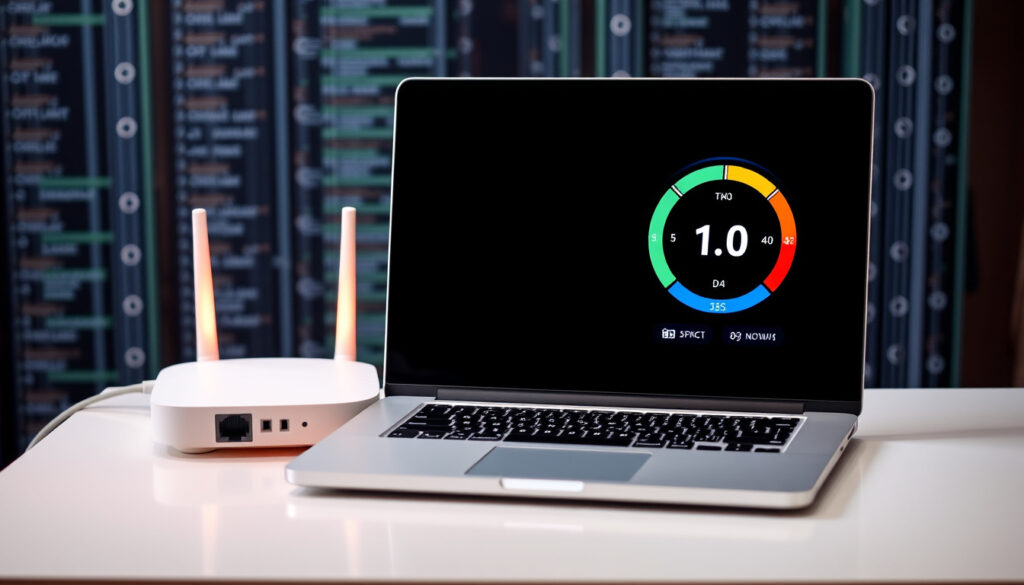
Test mạng – Hướng dẫn toàn diện cách kiểm tra tốc độ internet
Khi internet đã trở thành một phần thiết yếu trong cuộc sống, việc biết chính xác tốc độ mạng của mình là điều quan trọng. Bài viết này tổng hợp các công cụ kiểm tra tốc độ mạng phổ biến nhất, hướng dẫn cách test mạng wifi, có dây, và giải thích ý nghĩa của từng thông số như download, upload, ping, jitter. Dù bạn đang dùng VNPT, FPT, Viettel hay bất kỳ nhà mạng nào, những thông tin dưới đây sẽ giúp bạn hiểu rõ hơn về chất lượng kết nối của mình.
Kiểm tra tốc độ mạng (speed test) là quá trình đo lường khả năng truyền tải dữ liệu giữa thiết bị của bạn và một máy chủ từ xa. Kết quả trả về bao gồm tốc độ tải xuống, tải lên, độ trễ và độ biến động của độ trễ. Đây là bước đầu tiên để xác định xem bạn có nhận đúng băng thông mà nhà mạng cam kết hay không.
Không có một công cụ duy nhất nào là hoàn hảo cho tất cả mọi người. Mỗi công cụ có thế mạnh riêng: Speedtest.net phổ biến toàn cầu, Fast.com siêu nhanh và không quảng cáo, i-Speed của VNNIC được tối ưu cho người dùng Việt Nam. Bài viết này sẽ giúp bạn so sánh và chọn ra công cụ phù hợp nhất.
Cách kiểm tra tốc độ mạng internet nhanh chóng
Test mạng là gì?
Đo tốc độ internet của bạn (download, upload, ping) thông qua một máy chủ từ xa.
Tại sao cần test mạng?
Kiểm tra chất lượng kết nối, xác định vấn đề với ISP, tối ưu hóa trải nghiệm trực tuyến.
Test mạng ở đâu?
Các công cụ phổ biến: speedtest.net, fast.com, speedtest.vn (i-Speed), nPerf, speedcheck.org.
Mẹo test chính xác
Đóng ứng dụng khác, dùng kết nối có dây, test nhiều lần vào các khung giờ khác nhau.
Dưới đây là những điểm chính cần nhớ khi tiến hành kiểm tra tốc độ mạng:
- Tốc độ download thường được ưu tiên hơn upload đối với người dùng phổ thông (xem video, lướt web), điều này được phản ánh qua việc Fast.com chỉ đo download.
- Kết quả test mạng có thể chênh lệch lớn giữa các công cụ do máy chủ đặt ở vị trí khác nhau. So sánh kết quả từ Speedtest.net và i-Speed thường cho thấy khác biệt.
- Nên test mạng ít nhất 3 lần vào các thời điểm khác nhau để có kết quả trung bình đáng tin cậy.
- WiFi thường cho tốc độ thấp hơn và độ trễ cao hơn so với kết nối có dây (Ethernet).
Bảng dưới đây tóm tắt các thông số cơ bản trong kết quả test mạng và giá trị tham khảo:
| Thông số | Ý nghĩa | Giá trị tốt (tham khảo) |
|---|---|---|
| Tốc độ Download | Lượng dữ liệu tải về mỗi giây (Mbps) | >25 Mbps cho HD, >100 Mbps cho 4K |
| Tốc độ Upload | Lượng dữ liệu gửi đi mỗi giây (Mbps) | >5 Mbps cho video call |
| Ping (Độ trễ) | Thời gian phản hồi tới máy chủ (ms) | <30 ms là xuất sắc, <100 ms là tốt |
| Jitter | Biến động độ trễ (ms) | <10 ms là ổn định |
Top công cụ test mạng phổ biến và so sánh chi tiết
Thị trường có nhiều công cụ kiểm tra tốc độ mạng, mỗi công cụ phục vụ một mục đích khác nhau. Dưới đây là những cái tên nổi bật nhất.
Speedtest by Ookla
Speedtest.net là công cụ phổ biến nhất toàn cầu. Chỉ mất 5–10 giây để hoàn thành bài test, hiển thị đầy đủ ping, download, upload, jitter. Giao diện chuyên nghiệp, hỗ trợ ứng dụng di động và có quảng cáo.
Fast.com của Netflix
Fast.com ra mắt năm 2016, tập trung vào tốc độ tải xuống – thông số quan trọng nhất để xem phim trực tuyến. Không quảng cáo, giao diện siêu đơn giản, thời gian test dưới 5 giây. Người dùng có thể mở rộng để xem upload và latency. Một điểm đặc biệt là Fast.com đo cả latency “unloaded” và “loaded” để phát hiện bufferbloat.
i-Speed của VNNIC
Speedtest.vn do VNNIC vận hành, là công cụ chính thống dành cho người dùng Việt Nam. Máy chủ đặt trong nước nên kết quả sát với thực tế hơn. Ngoài ping, download, upload, jitter, i-Speed còn hiển thị giao thức IPv4/IPv6. Ứng dụng i-Speed trên di động cung cấp thông số chi tiết hơn.
nPerf
nPerf sử dụng thuật toán độc quyền, đo tốc độ bit tải xuống và tải lên cùng độ trễ. Hỗ trợ nhiều loại kết nối: ADSL, VDSL, Cáp, FTTH/FTTB, vệ tinh, WiFi, 2G/3G/4G/5G. Mạng máy chủ chuyên dụng toàn cầu giúp bão hòa kết nối để đo chính xác.
Speedcheck.org và các công cụ khác
Speedcheck.org cung cấp bài hướng dẫn và nút test tích hợp. Google Speed Test có thể dùng trực tiếp bằng cách tìm từ khóa “speed test”. Speed.io hỗ trợ Chrome, Firefox, Opera với quy trình 3 bước.
Nếu bạn chủ yếu xem phim Netflix, Fast.com là lý tưởng. Nếu muốn kiểm tra toàn diện khả năng mạng, Speedtest.net hoặc i-Speed sẽ phù hợp hơn. Với nhu cầu đo chuyên sâu nhiều loại kết nối, nPerf là lựa chọn đáng cân nhắc.
Hiểu kết quả test mạng: Download, Upload, Ping, Jitter
Kết quả test mạng thường hiển thị bốn thông số chính. Hiểu rõ từng thông số giúp bạn xác định vấn đề và cải thiện chất lượng kết nối.
Download – Tốc độ tải xuống
Lượng dữ liệu mà kết nối có thể nhận được trong một giây, đo bằng Mbps hoặc Gbps. Đây là thông số quan trọng nhất với người dùng phổ thông vì ảnh hưởng trực tiếp đến việc xem video, tải file, lướt web.
Upload – Tốc độ tải lên
Lượng dữ liệu gửi đi mỗi giây. Cần thiết cho các tác vụ như gọi video, upload file lên cloud, phát trực tiếp. Tốc độ upload thường thấp hơn download trong các gói cước phổ thông.
Ping – Độ trễ
Ping là thời gian khứ hồi của một gói dữ liệu từ máy tính đến máy chủ, đo bằng mili giây (ms). Ping càng thấp càng tốt, đặc biệt quan trọng trong game online và các ứng dụng thời gian thực.
Jitter – Biến động độ trễ
Jitter là sự dao động của ping. Kết nối ổn định khi jitter dưới 10 ms. Jitter cao gây ra hiện tượng giật lag trong các cuộc gọi video hoặc game.
Kết quả test mạng không ổn định có thể do nhiễu sóng WiFi, quá tải thiết bị mạng, hoặc nhà mạng đang bảo trì. Nên test nhiều lần vào các khung giờ khác nhau để có cái nhìn tổng quan.
Test mạng VNPT và các nhà mạng khác tại Việt Nam
Khi test mạng VNPT, FPT hay Viettel, việc sử dụng đúng công cụ có máy chủ trong nước là rất quan trọng. i-Speed của VNNIC là lựa chọn tối ưu vì máy chủ đặt tại Việt Nam, phản ánh chính xác chất lượng đường truyền thực tế.
Để test mạng VNPT chính xác, bạn nên kết nối trực tiếp qua dây cáp từ modem, tắt các thiết bị dùng mạng khác, và test vào thời điểm ít người sử dụng. Ứng dụng i-Speed trên di động cũng cho phép kiểm tra chi tiết hơn với các thông số bổ sung.
Các nhà mạng lớn tại Việt Nam đều có thể kiểm tra bằng Speedtest.net, nhưng kết quả có thể chênh lệch do máy chủ ở nước ngoài. Vì vậy, i-Speed thường được khuyến nghị cho người dùng trong nước.
Một số nhà mạng có thể ưu tiên băng thông cho các trang test nổi tiếng, khiến kết quả cao hơn thực tế. Để có số liệu khách quan, hãy kết hợp nhiều công cụ khác nhau và test vào nhiều thời điểm.
Test mạng wifi so với có dây: Nên dùng cách nào?
Kết nối có dây (Ethernet) luôn cho tốc độ ổn định hơn và độ trễ thấp hơn so với WiFi do không bị ảnh hưởng bởi nhiễu sóng hay khoảng cách. Nếu bạn cần kết quả test chính xác nhất để đánh giá chất đường truyền từ nhà mạng, hãy dùng cáp.
WiFi tiện lợi hơn nhưng tốc độ có thể giảm 30–50% so với có dây, đặc biệt khi ở xa router hoặc có nhiều thiết bị kết nối. Test mạng bằng WiFi vẫn hữu ích để đo chất lượng mạng không dây trong nhà bạn.
Về việc chọn app hay website test: cả hai đều hoạt động tốt. Tuy nhiên, ứng dụng di động của Speedtest hoặc i-Speed thường có thêm tính năng theo dõi lịch sử và chọn máy chủ dễ dàng hơn.
Lịch sử phát triển công cụ test mạng
- – Ookla ra mắt Speedtest.net, trở thành công cụ phổ biến nhất toàn cầu.
- – Netflix phát hành Fast.com, tập trung vào tốc độ download để kiểm tra khả năng streaming.
- – VNNIC ra mắt i-Speed (speedtest.vn) dành riêng cho người dùng Việt Nam, tích hợp với hệ thống kiểm định quốc gia.
- – nPerf bổ sung hỗ trợ tiếng Việt và bản đồ phủ sóng tại Việt Nam.
- – Các công cụ tích hợp AI để đề xuất cải thiện tốc độ, dự đoán nguyên nhân chậm mạng.
Độ tin cậy của kết quả test mạng
| Thông tin đã xác lập | Thông tin chưa rõ ràng |
|---|---|
| Kết quả test mạng phụ thuộc vào máy chủ bạn chọn và vị trí địa lý. | Kết quả chính xác tuyệt đối khó đạt được do biến động mạng. |
| Kết nối wifi thường cho kết quả kém hơn so với có dây. | ISP có thể ưu tiên băng thông cho các trang test, dẫn đến kết quả cao hơn thực tế (fast lane). |
| Các công cụ như Speedtest.net và i-Speed đã được kiểm chứng rộng rãi. | Không có công cụ nào đo được “tốc độ thực” nếu thiết bị đầu cuối yếu. |
Phân tích và bối cảnh kiểm tra tốc độ mạng
Sự khác biệt giữa các công cụ test mạng nằm ở mục đích thiết kế. Speedtest.net thiên về đo tổng quát, Fast.com tập trung vào streaming, i-Speed được chuẩn hóa cho Việt Nam. Không công cụ nào là “tốt nhất” tuyệt đối – lựa chọn phụ thuộc vào nhu cầu của bạn.
Yếu tố ảnh hưởng đến kết quả gồm: thiết bị mạng (router, modem), số lượng thiết bị kết nối, nhiễu sóng, giới hạn gói cước. Bạn nhận đúng tốc độ cam kết từ ISP không? Test mạng là cách kiểm tra đơn giản nhất.
Xu hướng 2025 cho thấy việc tích hợp test mạng vào router thông minh và đo tốc độ theo thời gian thực đang trở nên phổ biến. Người dùng có thể giám sát chất lượng kết nối liên tục mà không cần thao tác thủ công.
Nguồn tham khảo và trích dẫn
“Hệ thống đo tốc độ truy cập Internet tại Việt Nam – chính thống từ cơ quan quản lý.”
speedtest.vn (VNNIC)
“The global standard for internet speed testing.”
speedtest.net (Ookla)
“How fast is your download speed? In seconds, FAST.com’s simple Internet speed test will estimate your ISP speed.”
fast.com (Netflix)
“Kiểm tra kết nối băng thông rộng của bạn.”
nPerf
Các bước tiếp theo sau khi test mạng
Sau khi có kết quả, bạn nên so sánh với gói cước đang dùng. Nếu thấp hơn cam kết, hãy liên hệ nhà mạng. Khởi động lại router/modem và test lại. Kiểm tra cáp mạng hoặc chuyển sang băng tần 5GHz nếu đang dùng 2.4GHz. Cân nhắc nâng cấp thiết bị mạng nếu router đã cũ. Để biết thêm cách chọn thiết bị phù hợp, bạn có thể tham khảo bài viết Case – Tổng Quan Vỏ PC, Các Loại Và Cách Chọn. Ngoài ra, đừng quên tìm hiểu Hướng dẫn chọn gói cước internet phù hợp và Cách khắc phục mạng chậm tại nhà để tối ưu trải nghiệm.
Câu hỏi thường gặp về test mạng
Test mạng có tốn dữ liệu không?
Có, mỗi lần test tiêu tốn vài chục MB đến vài trăm MB tùy công cụ và thời gian test. Nên dùng WiFi nếu có giới hạn dữ liệu.
Làm sao để cải thiện tốc độ mạng sau khi test?
Đảm bảo không có ứng dụng chạy nền, đặt router ở vị trí thoáng, dùng dây cáp thay vì WiFi, cập nhật firmware router.
Tại sao tốc độ mạng thực tế thấp hơn kết quả test?
Do nhiều yếu tố: máy chủ test gần, đường truyền ưu tiên; thực tế có thể bị ảnh hưởng bởi tắc nghẽn mạng.
Có nên test mạng bằng app trên điện thoại?
Nên, nhưng kết quả có thể thấp hơn do giới hạn phần cứng wifi trên điện thoại. Tốt nhất nên test bằng máy tính có dây.
Tại sao kết quả test mạng không ổn định?
Nguyên nhân có thể do nhiễu sóng WiFi, quá tải thiết bị mạng, hoặc nhà mạng đang bảo trì. Test nhiều lần vào các khung giờ khác nhau.
Làm sao để test mạng VNPT chính xác?
Dùng i-Speed (speedtest.vn) với kết nối có dây, tắt các thiết bị khác, test vào giờ thấp điểm để có kết quả sát thực tế.
Them bai lien quan
 VietJack 11: Giải bài tập, Soạn văn, Lý thuyết lớp 11 mới nhất 2025
 Ai là người sáng lập tập đoàn Microsoft? Bill Gates và Paul Allen
 Kẹo Kera – Sự Thật Về Hàm Lượng Rau Và Rủi Ro Sức Khỏe
 Thi Công Mạng WiFi Nhà Xưởng Tại TP.HCM – Báo Giá Mới 2025
 Thuocsi.vn là gì? Hướng dẫn đăng ký, mua thuốc sỉ và đánh giá
 La Văn Cầu: Tiểu sử, chiến công chặt tay và vinh danh
 TTGShop – Đánh giá toàn diện về uy tín, sản phẩm và tin đồn
 HM là gì? Giải thích ý nghĩa và so sánh H&M với Zara